

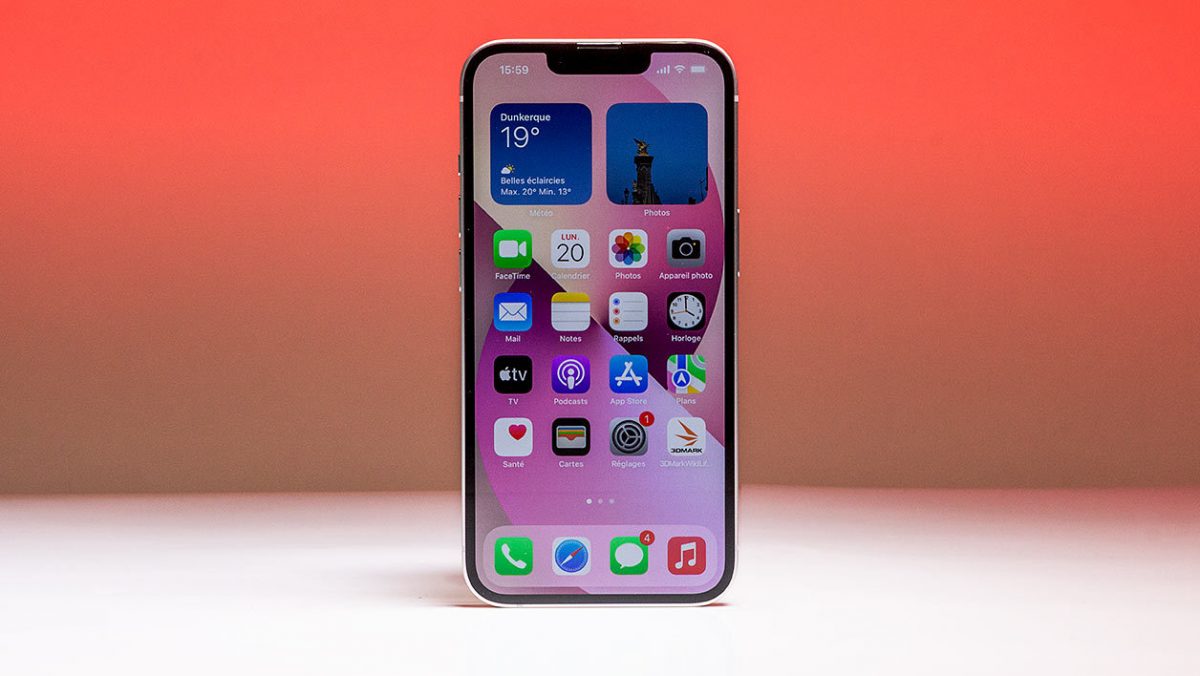
Dire que chaque utilisateur d’iPhone connaît toutes les fonctions de son appareil serait une fable. Derrière son écran lisse et ses courbes familières, l’iPhone dissimule des outils puissants, souvent sous-exploités. Parmi eux, le fameux trousseau iCloud, ce gestionnaire de mots de passe qui pourrait bien vous éviter bien des tracas.
Comment accéder au trousseau sur iPhone ?
Le trousseau iCloud ne se cache pas dans une application à part, mais s’intègre directement aux réglages de l’iPhone. Pour retrouver vos mots de passe et informations enregistrées, il suffit de suivre ces quelques étapes :
- Ouvrez l’application « Réglages » sur votre iPhone.
- Appuyez sur votre nom en haut de l’écran pour accéder à votre compte Apple.
- Entrez dans le menu « iCloud ».
- Faites défiler jusqu’à « Trousseau iCloud » et sélectionnez-le.
En suivant ce parcours, vous arrivez sur la page dédiée au trousseau. Cette méthode ne concerne pas uniquement l’iPhone : elle fonctionne également pour les utilisateurs d’iPad ou d’iPod touch.
Comment configurer le trousseau sur iPhone ?
L’activation du trousseau varie selon la sécurité déjà mise en place sur votre compte Apple. Voici, de façon très concrète, comment procéder selon votre situation.
Première possibilité
Si votre identifiant Apple utilise l’identification à deux facteurs, le processus est direct. Activez le trousseau en glissant l’interrupteur devant « Trousseau iCloud » : le bouton devient vert, le service est maintenant opérationnel. Vous n’aurez pas besoin de recevoir de code par SMS, la double authentification protège déjà votre compte.
Deuxième possibilité
Pour les comptes Apple qui ne disposent pas encore de l’identification à deux facteurs, une étape supplémentaire s’impose. Un code de vérification vous sera envoyé par SMS sur le numéro associé à votre identifiant Apple. Vous devrez alors saisir ce code, ainsi que le mot de passe lié à votre compte. Un détail à garder en tête : cette méthode d’activation par SMS n’est disponible que dans certains pays ou régions.
Configuration du trousseau iCloud sans vérification par SMS
Si l’activation par SMS n’est pas proposée dans votre pays, tout n’est pas perdu. Vous pouvez toujours configurer le trousseau, mais en adaptant la procédure. Accédez d’abord à la section « Trousseau » comme précédemment, puis entrez le mot de passe de votre identifiant Apple. Lorsqu’il vous est demandé de définir un code de sécurité iCloud, choisissez de créer un autre code au lieu d’utiliser celui de l’appareil.
Ensuite, parmi les options avancées, deux choix s’offrent à vous :
- Obtenir un code de sécurité aléatoire généré par Apple.
- Ne pas créer de code de sécurité supplémentaire.
Après avoir sélectionné l’option qui correspond à votre usage, suivez les instructions affichées pour achever la configuration. Le trousseau sera ainsi opérationnel sur votre appareil, sans dépendre du système de vérification par SMS.
Activer et gérer le trousseau sur iPhone n’a rien du parcours du combattant. Quelques gestes bien placés suffisent à renforcer la sécurité de ses données et à simplifier la gestion de ses mots de passe. Reste à chacun de saisir cette possibilité, pour que la mémoire de l’iPhone devienne aussi la sienne.